DotNetNuke内容本地化指南
2018-11-05 08:21:01
DotNetNuke(DNN)是最大的开源内容管理系统(CMS)之一。DNN建立在Microsoft .Net技术和MS SQL数据库之上。
DNN非常灵活且可定制。它安装简单,旨在方便用户使用,因此非技术用户可以通过添加页面和更改布局轻松更改其内容。DNN提供数千个模块,允许用户自定义网站的外观和功能。
此外,DNN CMS还具有内置的本地化框架,可帮助用户创建多语言网站。内容本地化功能最初是在DNN第5版中引入的。它旨在允许用户发布其网站页面的不同翻译。在DNN版本7中,本地化功能得到了显着改进。
在本文中,我们将讨论DNN内容本地化功能,因为它是该平台最重要和最复杂的功能之一。
内容本地化功能
DNN的内容本地化框架可以通过几个步骤轻松创建多语言网站。
第一步是启用内容本地化。为此,请转到“ 主机” - >“主机设置”(在“ 其他设置”选项卡下),选中“ 允许内容本地化”选项,然后单击“ 更新”。
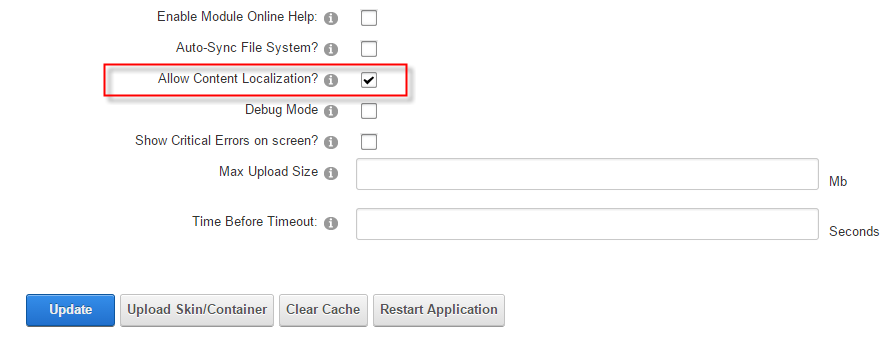
现在,语言管理页面中将提供本地化功能 。
要访问此功能,请打开管理员>语言,然后单击启用本地化内容。
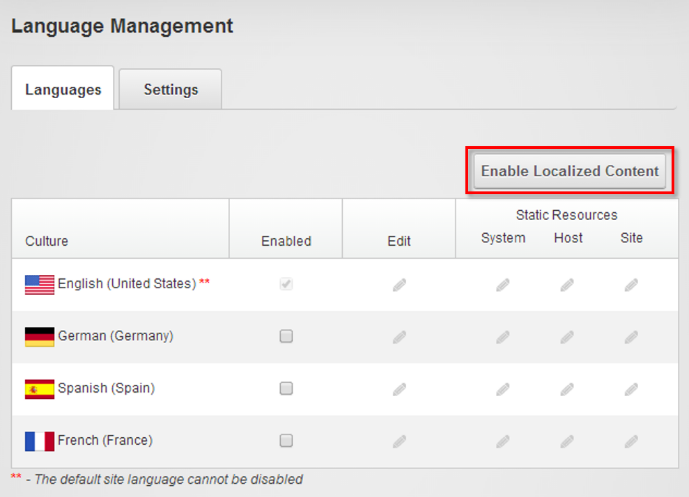
注意:启用内容本地化后,您无法更改默认网站语言,因此请确保在启用内容本地化之前选择了正确的默认语言。
单击“ 启用本地化内容”后,将显示以下弹出窗口:
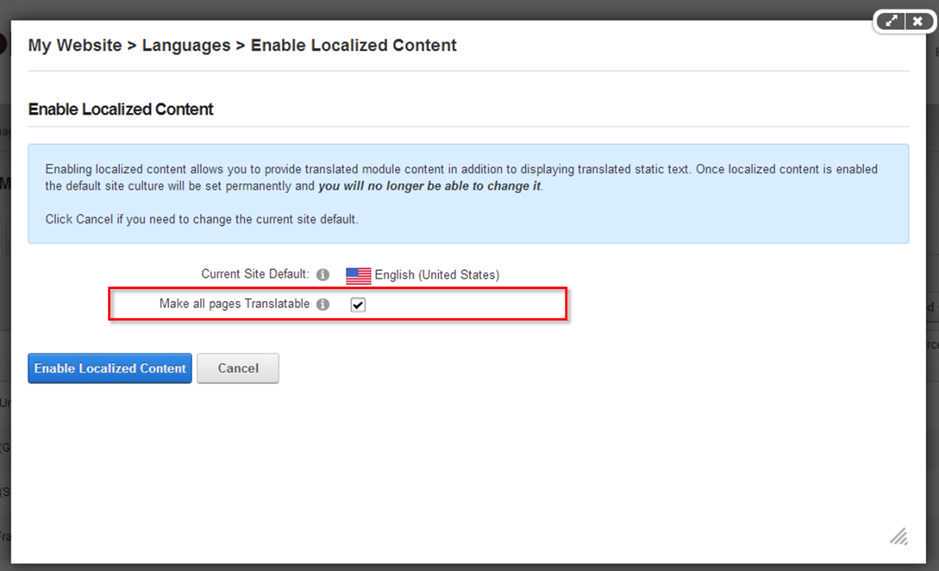
如果 未选中“ 标记所有页面可翻译”复选框,则所有页面都将是语言中性的,这意味着它们将以所有语言显示。选中此框可使所有页面仅以一种语言显示。
在选中Mark all pages Translatable 复选框后,DNN本地化框架将为每个启用的语言创建每个页面的新副本,并为每个页面创建所有模块控件的副本。
所有页面现在都可以翻译了。在“ 语言”页面中,您可以通过启用/禁用语言以及激活/停用本地化来管理内容本地化。用户还可以看到所有页面的数量/百分比以及翻译页面的数量/百分比。
当语言未激活且未发布时,管理员和翻译人员可以在实时网站上安全地工作。
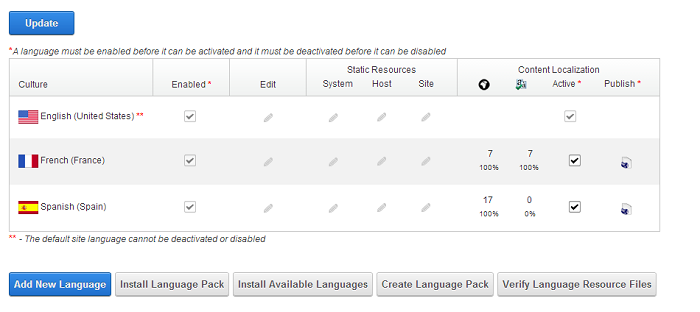
翻译人员可以从页面的“ 本地化”选项卡管理每个页面的翻译 。翻译完成后,您必须通过选中每种语言末尾的“ 翻译”复选框将页面标记为已翻译。
发布语言是DNN本地化工作流程的最后一步,可以使您的所有网站访问者在线获得翻译。您可以从发布的语言 语言页面通过确保语言被激活,并通过点击发布下 发布栏。

DotNetNuke CMS的用户拥有一个出色的内置本地化框架,可用于创建多语言版本的网站页面。按照上面列出的步骤,您可以轻松启用DNN的内容本地化功能并显示内容的翻译版本。


